Mulai/hentikan agen pemantauan server

Mulai/hentikan agen pemantauan server

Ikuti langkah berikut untuk memulai, menghentikan, atau memulai ulang agen pemantauan server untuk Windows, Linux, FreeBSD, dan OS X.


Agen Windows:

Ikuti salah satu cara di bawah ini untuk memulai, menghentikan, atau memulai ulang agen pemantauan server di platform Windows Anda.


Cara 1: Klik kanan ikon Tray Agen Windows Site24x7 (di system tray) dan klik Start Agent (Mulai Agen), Stop Agent (Hentikan Agen), atau Restart Agent (Mulai Ulang Agen) (sesuai kebutuhan).
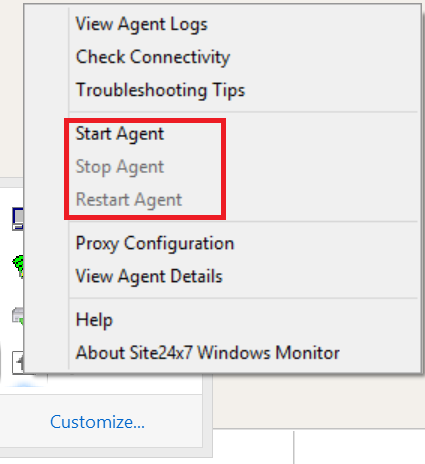

Cara 2: Buka services.msc > Agen Windows Site24x7 > Start (Mulai), Stop (Hentikan), Pause (Jeda), atau Restart (Mulai Ulang)


Untuk agen Linux/FreeBSD/OS X:


Jalankan perintah berikut di terminal berdasarkan agen pemantauan server Anda:


Untuk instalasi root:


/opt/site24x7/monagent/bin/monagent <insert command here>


Masukkan salah satu perintah berikut sesuai kebutuhan:

  • start

  • stop

  • restart

  • status


Untuk instalasi selain root:

<home_dir_of_user_who_installed_the_agent>/site24x7/monagent/bin/monagent <insert command here>


Masukkan salah satu perintah berikut sesuai kebutuhan:

  • start

  • stop

  • restart

  • status

Untuk agen Docker:
Tindakan berikut akan memulai, menghentikan, atau memulai ulang agen pemantauan server:

Untuk memulai container:
    docker start site24x7-agent

Untuk menghentikan container:
    docker stop site24x7-agent

Untuk memulai ulang container:
     docker restart site24x7-agent
    • Related Articles

    • Cara menginstal agen AppLogs secara manual

      Agen AppLogs digunakan untuk secara otomatis menemukan dan mengunggah log server dan aplikasi Anda ke Site24x7. Agen AppLogs Site24x7 bekerja dengan agen pemantauan server Site24x7 yang ada dan dilengkapi dengan AppLogs yang terpasang. Anda juga ...
    • Bagaimana cara menonaktifkan agen AppLogs (proses/layanan)?

      Saat Anda menonaktifkan agen AppLogs, pengumpulan log pada server tersebut akan berhenti dan layanan/proses Agen AppLogs tidak akan berjalan di server Anda. Untuk menonaktifkan agen AppLogs: Buka tab Server. Klik pada monitor server di mana agen ...
    • Prasyarat untuk instalasi agen Node.js

      Agar instalasi agen Node.js berjalan lancar, pastikan Anda telah memenuhi prasyarat berikut. Lingkungan harus memiliki node versi 16.20.2 atau lebih tinggi. Pengguna aplikasi harus memiliki izin penuh untuk mengakses direktori agen. Server yang ...
    • Upgrade agen pemantauan server

      Upgrade agen bisa manual atau otomatis. Versi agen saat ini yang digunakan monitor server dapat ditemukan di bawah nama tampilan monitor. Upgrade Otomatis: Pengguna dapat memilih Upgrade Otomatis di halaman Settings (Pengaturan) (Admin > Server ...
    • Konfigurasikan proxy untuk agen pemantauan server Linux yang telah diinstal

      Ikuti langkah berikut untuk menyetel proxy untuk agen pemantauan server Linux Site24x7 yang terinstal di server Linux Anda. 1. Buka file monagent.cfg di server Anda yang terletak di jalur berikut: Untuk instalasi root: /opt/site24x7/monagent/conf ...